Bilgisayarınız artık açılmakta zorlanıyorsa, sürekli donuyor ya da virüs bulaşmışsa format atmak çoğu zaman en hızlı ve kalıcı çözümdür. Antalya'da Evde Bilgisayar Format: Adım Adım Eksiksiz Rehber (2025) konusunu ele aldığımız bu yazıda; format öncesi hazırlıktan, Windows kurulumuna ve sonraki ayarlara kadar her şeyi adım adım açıklıyoruz.
Bilgisayarınıza Format Atmak Ne Zaman Gereklidir?
Her yavaşlayan bilgisayara hemen format atılması gerekmez. Ancak aşağıdaki durumların birkaçı bir arada görülüyorsa format genellikle kaçınılmazdır:
- Sistem açılış süresi 3-5 dakikayı geçiyor
- Virüs veya fidye yazılımı bulaşmış, antivürüs temizleyemiyor
- Windows güncellemeleri yüklenmiyor, mavi ekran (BSOD) hatası alıyorsunuz
- Disk doluluk oranı %90'ın üzerinde, temizliğe rağmen düzelmiyor
- Bilgisayar kasasını değiştiriyor veya SSD yükseltmesi yapıyorsunuz
Format Öncesi Hangi Verileri Yedeklemelisiniz?
Format işlemi C: sürücüsündeki tüm verileri siler. Yedekleme yapılmadan format atılırsa veriler geri alınamaz. Aşağıdaki klasörleri mutlaka harici diske veya bulut depolamaya kopyalayın:
C:\Users\KullanıcıAdı\Desktop— Masaüstü dosyalarıC:\Users\KullanıcıAdı\Documents— BelgelerC:\Users\KullanıcıAdı\Downloads— İndirilenler- Tarayıcı yer imleri (Chrome, Firefox export)
- Muhasebe programı yedekleri (Logo, Mikro, Luca)
- WhatsApp masaüstü yedekleri
Yedekleme için en güvenli yöntem harici USB disktir. 500 GB'lık bir disk ortalama 300-400 TL'ye satın alınabilir ve birçok format işlemi için kullanılabilir.
Windows Kurulum USB'si Nasıl Hazırlanır?
Format için güncel Windows 10 veya Windows 11 ISO dosyasına ihtiyaç duyarsınız. Microsoft'un resmi sitesinden Media Creation Tool indirerek 8 GB veya daha büyük bir USB belleğe kurulum dosyalarını yazabilirsiniz.
BIOS'tan USB Boot Ayarı
USB kurulum belleği bilgisayara takıldıktan sonra bilgisayar yeniden başlatılır ve BIOS/UEFI ekranına girilir. Anakart markasına göre BIOS açma tuşu değişir:
- Dell: F2 veya F12
- HP: F10 veya Esc
- Asus / MSI: Delete veya F2
- Lenovo: F1 veya F2
BIOS'a girdikten sonra Boot Priority menüsünde USB belleği ilk sıraya alın ve kaydedin. Bilgisayar yeniden başladığında Windows kurulum ekranı açılacaktır.
Windows Kurulumu Adımları
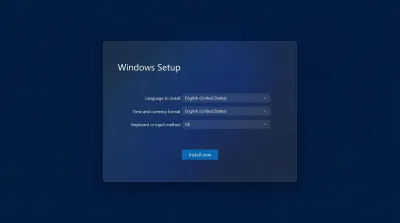
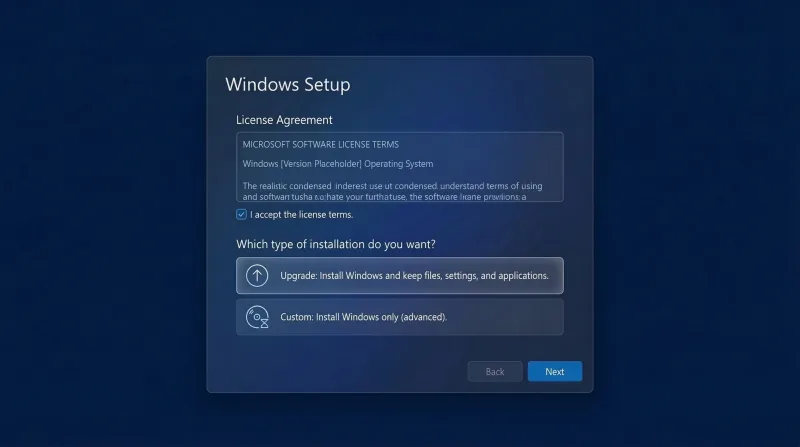
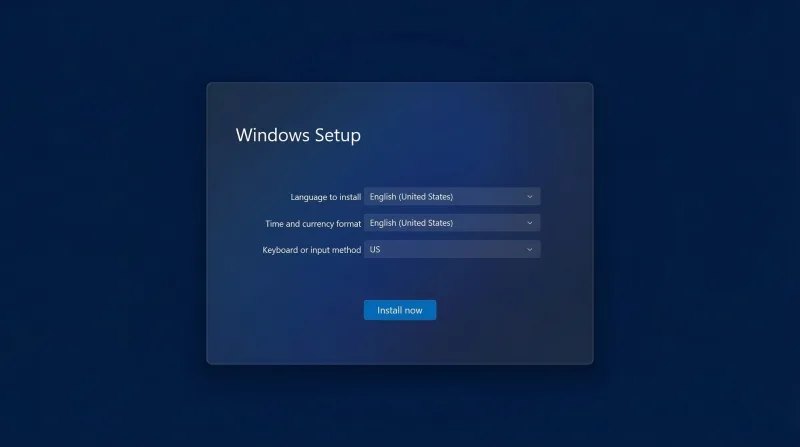
Kurulum ekranı açıldığında dil ve klavye seçimini yapın. "Şimdi Yükle" butonuna tıkladıktan sonra:
- Lisans anahtarı sorulursa "Ürün anahtarım yok" seçin (mevcut lisans BIOS'a kayıtlıysa otomatik aktive olur)
- Windows sürümünü seçin (Home veya Pro)
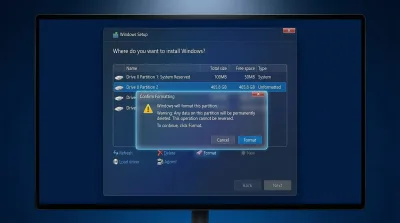
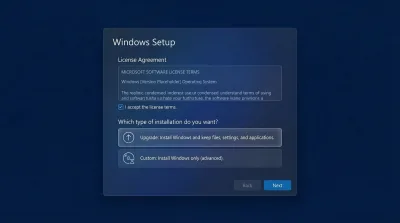
- "Özel: Yalnızca Windows'u yükle" seçeneğini tıklayın
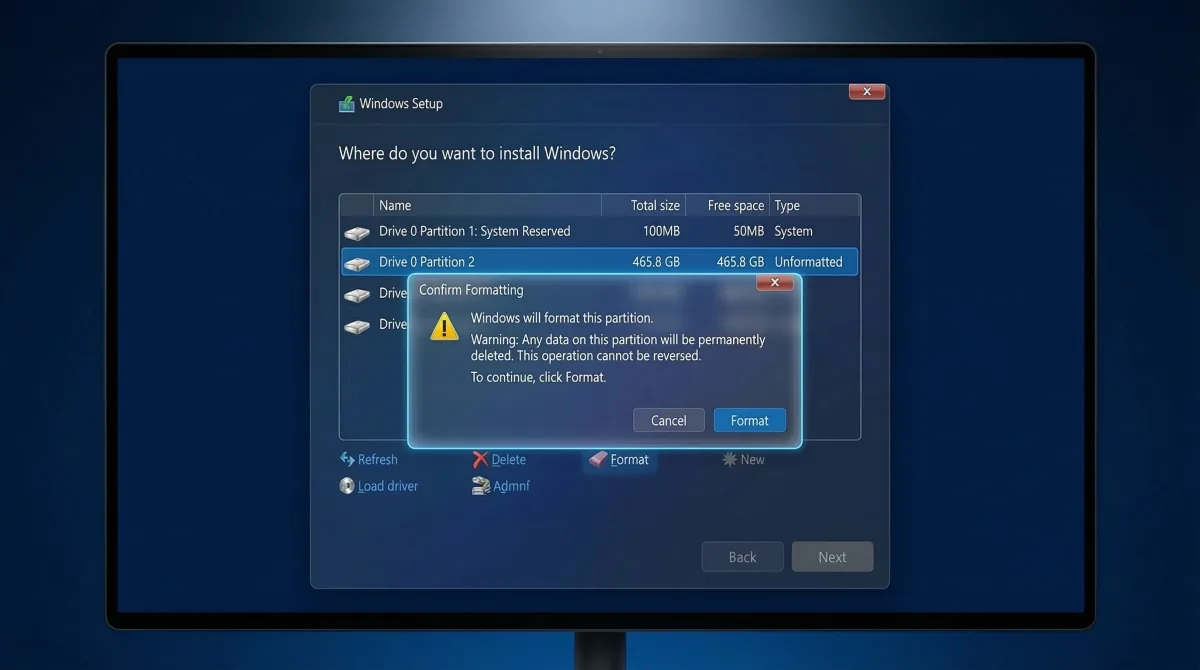
- C: sürücüsünü seçip "Biçimlendir" e tıklayın
- Kurulum otomatik başlar, 15-25 dakika sürer
Format Sonrası Driver ve Program Kurulumu
Windows kurulduktan sonra sıradaki kritik adım sürücü (driver) yüklemesidir. Eksik sürücü; ses gelmemesi, Wi-Fi bağlanamaması ve ekran kartı sorunlarına yol açar.
Sürücüleri yüklemek için iki yöntem vardır:
- Üretici sitesinden manuel indirme: Dell Support, HP Support Assistant, Lenovo System Update gibi araçlar otomatik tarama yapıp eksik sürücüleri bulur.
- Driver Booster / Snappy Driver Installer: Tüm sürücüleri otomatik yükleyen üçüncü parti araçlar. Hızlı ama dikkatli kullanılmalı.
Kurulması Önerilen Temel Programlar
- 🛡️ Antivirüs — ESET, Kaspersky veya Windows Defender
- 🌐 Tarayıcı — Chrome, Firefox
- 📄 Office paketi — Microsoft 365 veya LibreOffice
- 📦 Sıkıştırma — WinRAR veya 7-Zip
- 🎬 Medya oynatıcı — VLC Media Player
- ⚙️ Sistem temizleyici — CCleaner
Antalya'da Evde Format Hizmeti Alabilir Misiniz?
Bilgisayarınızı taşımak istemiyorsanız veya bütün kurulum sürecini kendiniz yönetmek zor geliyorsa AntalyaFormat olarak Antalya genelinde aynı gün evde format hizmeti veriyoruz.
Hizmetlerimiz kapsamında;
- ✅ Tüm verilerinizin yedeklenmesi
- ✅ Orjinal Windows kurulumu (Home / Pro)
- ✅ Tüm sürücülerin kurulumu
- ✅ Temel programların kurulumu
- ✅ Antivirüs kurulumu ve ilk tarama
- ✅ 7 gün garantili hizmet
Muratpaşa, Kepez, Konyaaltı, Lara, Döşemealtı ve tüm Antalya ilçelerine hizmet veriyoruz. Teknisyenimiz genellikle 1-2 saat içinde adresinizde olur.
Sık Sorulan Sorular
Format sırasında veriler gider mi?
Evet, C: sürücüsündeki tüm veriler silinir. Bu nedenle format öncesi eksiksiz yedekleme yapılması şarttır. D: veya E: gibi diğer bölümler etkilenmez.
Format sonrası Windows lisansı sorun olur mu?
2012 sonrası satılan bilgisayarlarda Windows lisansı BIOS'a kayıtlıdır. Format sonrası Windows otomatik olarak aktive edilir, ekstra lisans satın almanıza gerek yoktur.
Format işlemi ne kadar sürer?
SSD kullanan bilgisayarlarda format ve kurulum ortalama 45-60 dakika sürer. HDD (sabit disk) kullanan eski bilgisayarlarda bu süre 90-120 dakikaya çıkabilir. Programların kurulumu dahil toplam süre 2-3 saattir.
Format fiyatı nedir?
Antalya'da bilgisayar format fiyatları ortalama 300-600 TL arasındadır. Program kurulumları ve veri kurtarma işlemleri ayrıca ücretlendirilebilir. AntalyaFormat olarak şeffaf ve sabit fiyat uyguluyoruz; arayarak güncel fiyatı öğrenebilirsiniz.